
WordPressブログを運営していると、「ドメインの削除」を考える場面が出てくることがあります。
- 「間違えてドメインを取得してしまった……」
- 「新しくブログを書き直したいから、今のドメインを消したい」
- 「ブログを閉鎖することにしたけれど、何をどう消せばいいかわからない」
しかし、初心者の方にとって「削除する」という作業は非常に不安なもの。「データを間違えて消してしまわないか?」「削除したのに料金が発生し続けているのはなぜ?」などなど心配や操作ミスも…。
実は、WordPressにおける「ドメイン削除」には、大きく分けて3つのパターンがあります。
- WordPressのブログ(中身)だけを削除したい
- サーバーに紐づいたドメイン設定を外したい(サーバー移行など)
- ドメインの契約そのものを解約(廃止)したい
この違いを正しく理解せずに進めてしまうと、余計なコストが発生したり、復旧できないトラブルに見舞われるリスクがあります。
そこで本記事では、「ワードプレスのドメイン削除」に関する正しい手順と注意点を、初心者の方でも迷わないステップバイステップ形式で分かりやすく解説します。
この記事を読めば、あなたの目的に合った最適な削除方法が分かり、操作ミスの心配もなくなり、無駄な支払いも0にできます。
本記事は、多くのブロガーが愛用する「エックスサーバー」での操作を例に解説しています。
「削除」したいのはブログ?ドメイン?3つのパターンを確認!
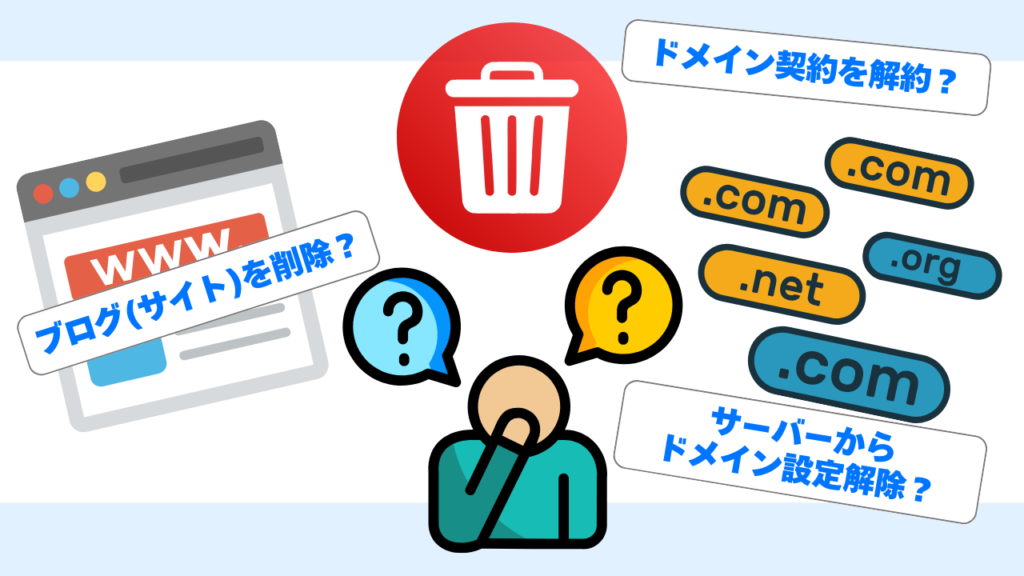
エックスサーバーを利用している場合、「ドメインを削除したい」という言葉には、実は3つの異なる作業が含まれています。
ここを間違えると、「ブログは消せたのに料金を払い続けている」「ドメインを解約したのにサーバーに設定が残っていて新しいブログが作れない」といったトラブルの原因になります。
自分がやりたいことがどれに当てはまるか、まずチェックしてみましょう。
| パターン | やること | ドメインの契約 | 費用 | 向いている人 |
|---|---|---|---|---|
| A:ブログだけ削除 | WordPressの削除 | 継続 | 継続 | ブログをやり直したい人 |
| B:設定の解除 | サーバーから名前を消す | 継続 | 継続 | 他のサーバーへ移管する人 |
| C:契約の解約 | ドメイン自体の廃止 | 終了 | 0円(停止) | ブログを完全に閉鎖する人 |
パターンA:WordPressのブログ(サイト)だけを消したい
- やりたいこと: ドメインの契約は残し、WordPressのブログ(サイト)の記事や設定だけをすべてリセットしたい場合。
- エックスサーバーでの操作: サーバーパネルの「WordPress簡単インストール」から、インストール済みのWordPressを削除します。
- 注意点: データベース内の記事データなどもすべて消去されます。
パターンB:サーバーからドメインの設定を外したい
- やりたいこと: サーバーに登録しているドメイン名を一旦解除したい場合。別のサーバーに移管する時や、ドメインの割り当てをやり直したい時に行います。
- エックスサーバーでの操作: サーバーパネルの「ドメイン設定」から、対象ドメインを削除します。
- 注意点: これを行うと、紐づいていたWordPressデータやメールアドレスの設定もサーバーから完全に消えます。
パターンC:ドメインの契約そのものを解約(廃止)したい
- やりたいこと: そのドメイン名を二度と使わないので、毎年の更新費用(契約)を止めたい場合。
- エックスサーバーでの操作: サーバーパネルではなく、「エックスサーバーアカウント(管理画面)」からドメインの解約・自動更新の解除手続きを行います。
- 注意点: 一度解約して一定期間が過ぎると、そのドメインは他人に取得され、二度と自分では使えなくなる可能性が高いです。
- 『サーバーから消したから安心!』……実はこれが一番危ないんです。サーバーパネルからドメイン設定を消しただけでは、翌年もドメイン代の請求が届きます。ドメインの契約は別物だと考えてくださいね。
ドメイン削除・解約前に必ずやるべき「3つの事前準備」
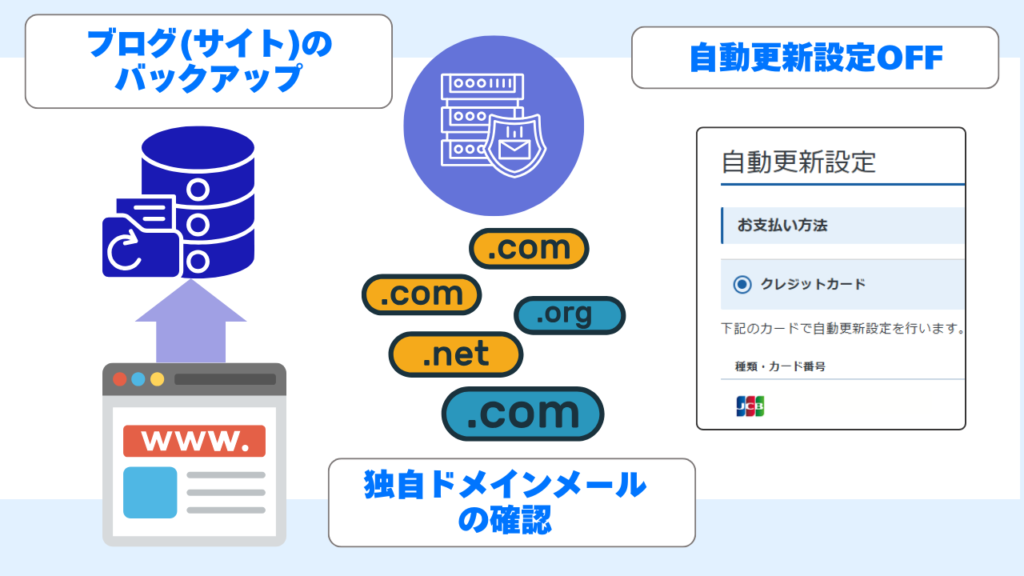
ドメインを削除する操作は、一度完了すると簡単には元に戻せません。「やっぱり消さなきゃよかった!」と後悔しないために、以下の3つの準備を必ず行いましょう。
① ブログデータのバックアップを取る
ドメインをサーバーから削除すると、そのドメインを使って運用していたWordPressのファイルやデータベースも一緒に消えてしまうことがほとんどです。
- WordPressの全データ: 記事、画像、テーマ、プラグイン
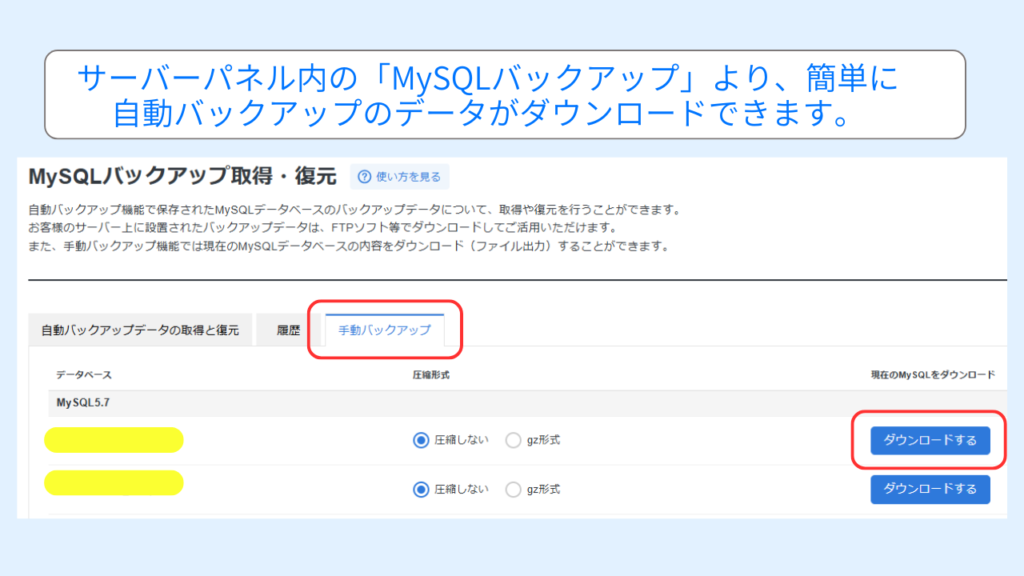
- バックアップ方法: エックスサーバーには、「自動バックアップ」機能が標準装備されています。この「自動バックアップ」機能からバックアップデータをダウンロードしておきましょう。
② 独自ドメインメールを確認する
そのドメインを使って「●●info@●●●●●●●.com」のようなメールアドレスを作成していませんか?ドメインを削除・解約すると、そのメールアドレスは一切使えなくなります。
「メールが見られなくなる」だけでなく、「そのメールでASP(A8.netなど)に登録している場合、振込通知や重要なお知らせが届かなくなる」などなど……。
特に注意が必要なのは、以下の登録状況です。
- 他のサービスのログインID: Amazonや銀行、SNSなどの登録用メールアドレスにしていないか?
- お問い合わせの返信先: ブログのお問い合わせフォームの送信元になっていないか?
削除前に、Gmailなどのフリーメールや別のドメインメールに登録を変更しておきましょう。
③ 「自動更新」の設定をオフにする(重要!)
これが最も見落としがちなポイントです。エックスサーバーでドメインを契約している場合、サーバーパネルからドメイン設定を消しただけでは、ドメインの契約自体は継続されています。
自動更新が「ON」になったままだと、来年も自動的に更新費用が引き落とされてしまいます。
実際の操作手順は、次の章【パターンC:ドメインの「自動更新」を解除する】で解説しています。
- ドメインの契約期限がまだ残っている場合、急いで削除する必要はありません。期限ギリギリまで「バックアップに漏れがないか」「重要なメールが届かないか」を確認する猶予期間にすると安心です。
ドメイン削除を完結させる手順 3パターン!【実践編】
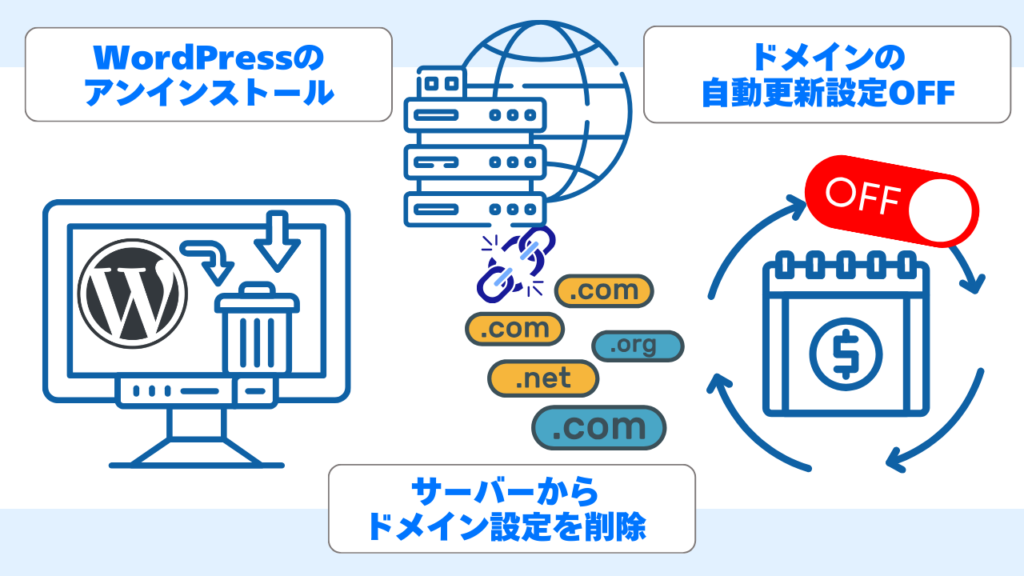
それでは、エックスサーバー(新デザイン)の画面を使って、実際にドメイン削除する3つパターンを解説します。目的に応じて実施する作業を確認して進めていきましょう!
| やりたいこと | 実施する作業 | ドメインの契約 | 費用 |
|---|---|---|---|
| ブログだけ削除 | パターンA | 継続 | 継続 |
| サーバー引越し | パターンB (引越し数週間後に パターンAを実施) | 継続 | 継続 |
| ブログを閉鎖 ドメイン解約 | パターンA パターンB パターンC | 終了 | 停止 |
パターンA:WordPressをアンインストールする
まずは、ドメインに紐づいているWordPressのデータ(プログラムや画像)を削除します。
左メニューの[WordPress]カテゴリーにある[WordPress簡単インストール]をクリックします。
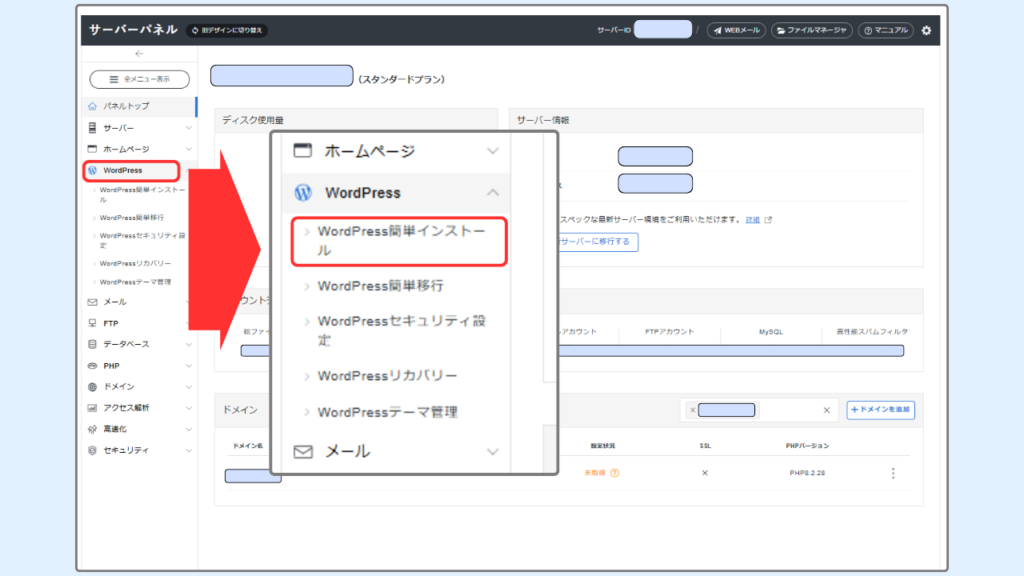
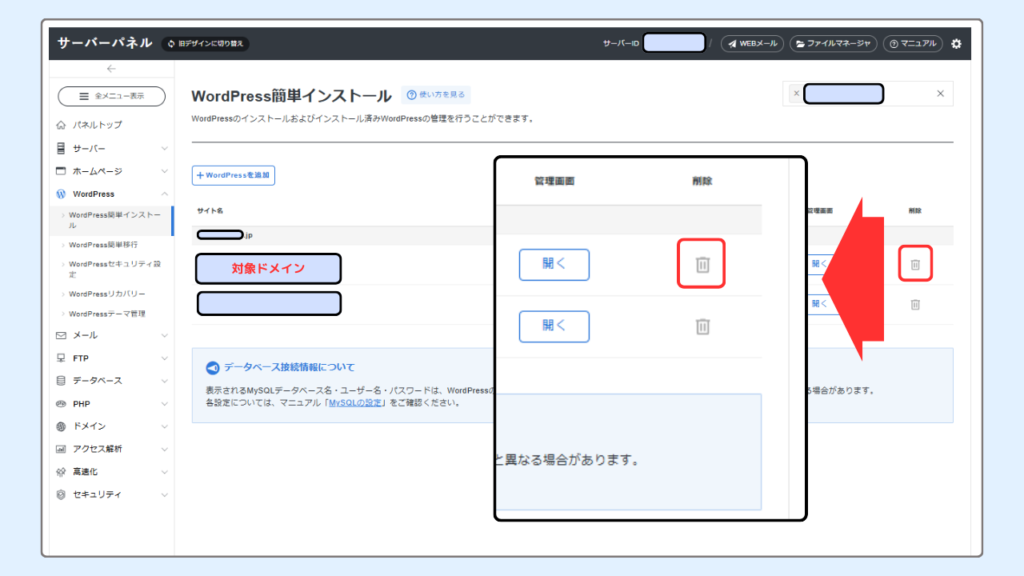
インストール済み一覧から対象ドメインの右側[削除]ボタンを押します。
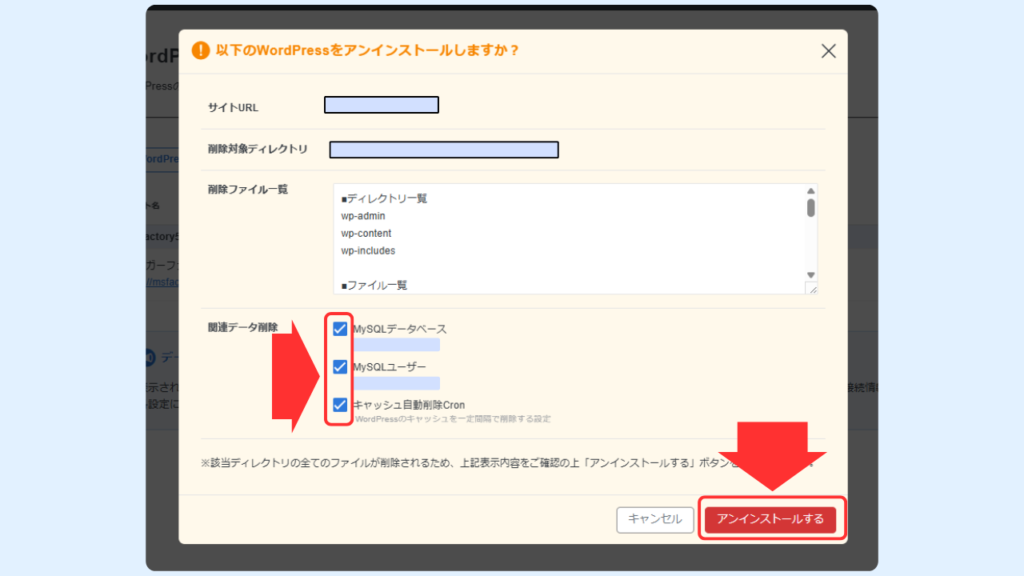
添付画像のウインドウが開きます。[関連データ削除]の3カ所にチェックを入れて[アンインストールする]をクリックして、WordPressのアンインストール完了です。
パターンB:サーバーからドメイン設定を削除する
次に、サーバーとドメインの紐づけを解除します。これを行うと、サーバー上のメールアドレスや設定ファイルもすべて消去されます。
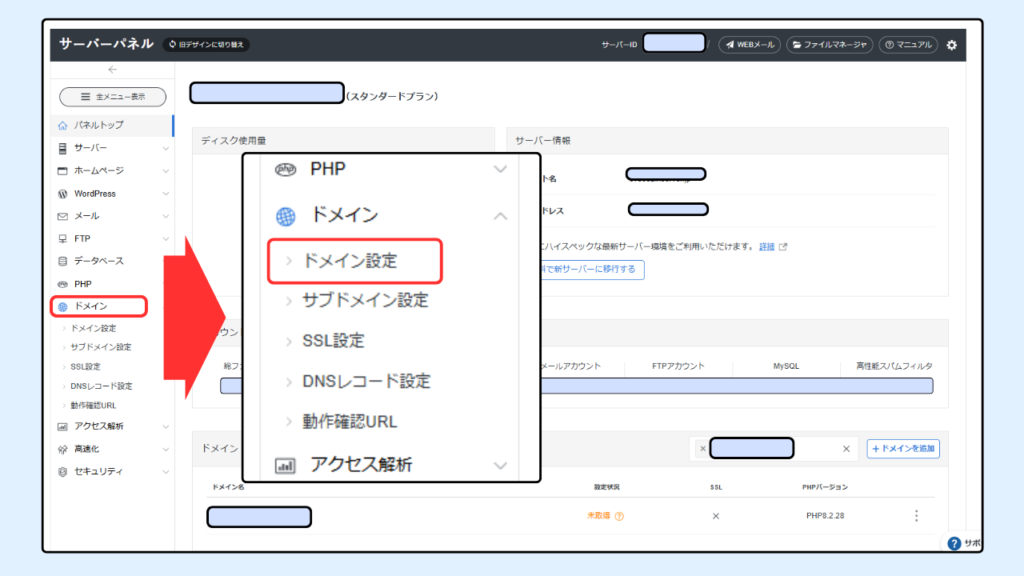
左メニューの[ドメイン]カテゴリーにある[ドメイン設定]をクリックします。
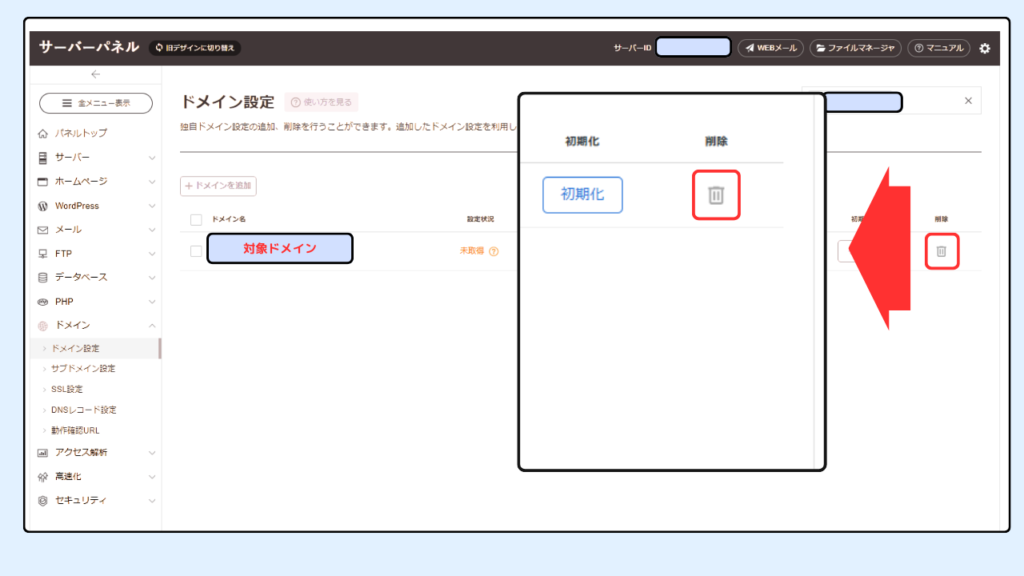
インストール済み一覧から対象ドメインの右側[削除]ボタンを押します。
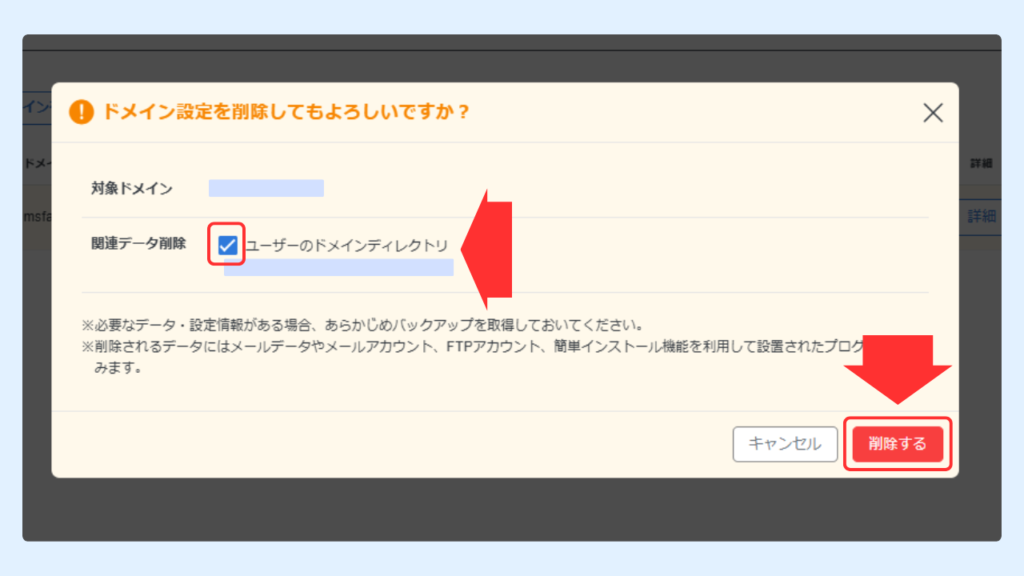
添付画像のウインドウが開きます。[関連データ削除]にチェックを入れて[削除する]をクリックして、サーバーのドメイン設定の削除は完了です。
パターンC:ドメインの「自動更新」を解除する
ここが非常に重要です!サーバーパネルでの操作は「設定の削除」だけで、「契約の解約」は別の画面(エックスサーバーアカウント)で行う必要があります。
こでは、エックスサーバー(XServerドメイン)で契約したドメインのケースでの解説となっております。同様に、ご自分が契約のサービスでの自動更新解除を実施してください。
その他、主要サービスの自動更新手順はこちら↓
・ お名前.com
・ ムームードメイン
・ ロリポップ!
では、次の手順で「自動更新」の設定をオフにします。
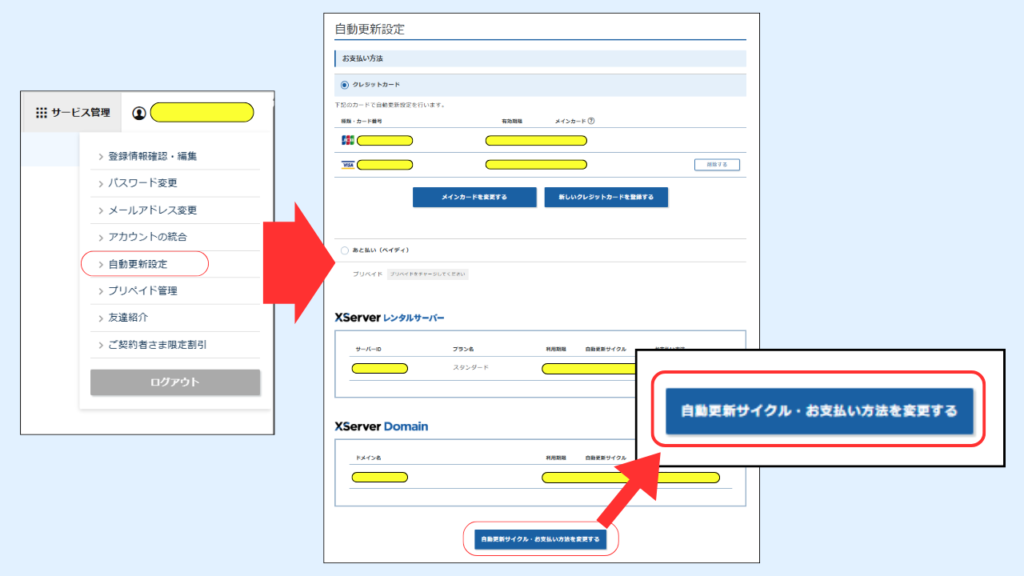
- 右上の自分のアカウントの選択画面から[自動更新設定]をクリック
- [自動更新設定]画面の一番下の[自動更新サイクル・お支払い方法を変更する]をクリック
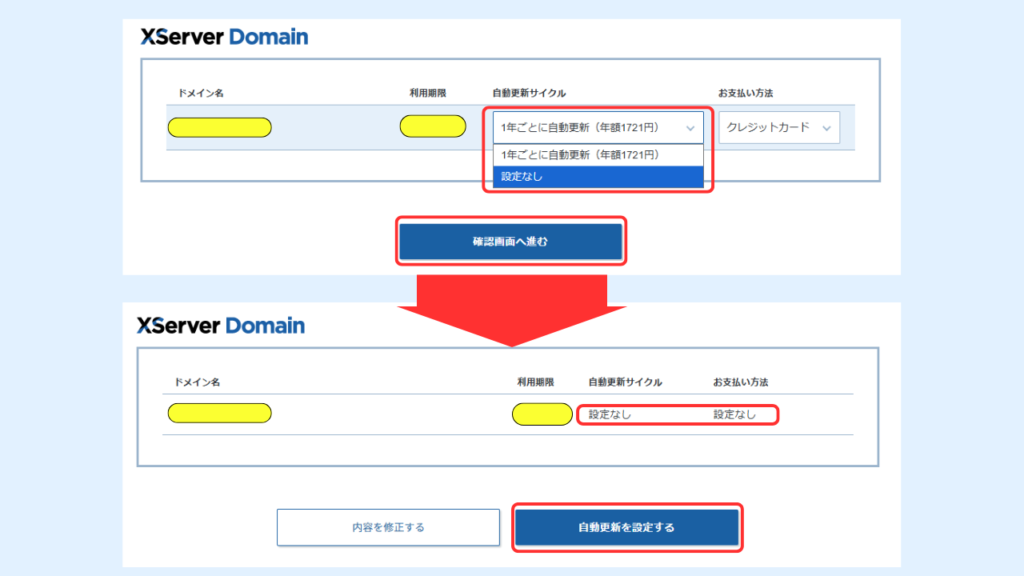
- 対象のドメインの[自動更新サイクル]を[設定なし]に変更し、[確認画面へ進む]をクリック
- [自動更新サイクル]と[お支払い方法]が[設定なし]を確認して[自動更新を設定する]をクリックして設定完了です
- ドメインを削除した直後にそのURLにアクセスすると、「404 Not Found(ページが見つかりません)」と表示されます。これは正常な動作です。
- もし、新しいドメインへ引っ越した(リダイレクト設定をした)場合は、古いドメインを完全に削除してしまうと転送ができなくなるため、少なくとも数ヶ月〜1年はドメイン契約を維持することをおすすめします。
よくある質問(FAQ)
ドメイン削除に関して、初心者の方からよくいただく質問をまとめました。
WordPressのドメイン削除手順を完全解説!【まとめ】
お疲れ様でした!「WordPressのドメイン削除」は、正しい手順さえ踏めば決して怖い作業ではありません。
最後に、今回解説した重要ポイントを振り返りましょう。
ドメインを整理して心機一転、新しいブログ構築やブログ運営に専念できる環境を整えていきましょう!
『次はどんなブログを作ろうか?』と迷っているなら、こちらの記事も参考にしてみてください。