
この記事は、本ブログで推奨しているWordPress有料テーマ”SWELL”で入れておくべき、おすすめプラグインをわかりやすく解説します。
◇ この記事は、こんな方におすすめです!
- SWELLでどんなプラグインを入れるべきか知りたい方
- SWELLに必要な最低限のプラグインが知りたい方
- 相性が悪い・使ってはいけないプラグインを知りたい方
◇ この記事を読むと
- SWELLに合うプラグインが分かる
- 最低限入れておきたいおすすめプラグインがわかる
- 不要なプラグインによる不具合のリスクを減らせる
\レンタルサーバーがまだの方へ!/
現在、SWELLも割引価格で購入可能!
\エックスサーバーで現在実施中のキャンペーン/

👉下の「紹介URL」ボタンから簡単に申込み可能です。
\図解付きで手順も解説!/
プラグインの使用について
- プラグインの使用は自己責任
- プラグインの導入は必要最小限に!
プラグインの使用は自己責任
プラグインは自己責任での使用となります。それぞれの使っているテーマやプラグインでお互い干渉して不具合が起きる可能性があることは十分理解して使用しましょう。
プラグインの導入は必要最小限に!
プラグインは便利な反面、以下のようなリスクがあります。必要なものだけに絞って導入しましょう。
- 入れる数が増える分、セキュリティリスクが高まる
- プラグイン同士での機能の重複や干渉で不具合が起きる可能性大
- ページの表示速度が遅くなる等サイトのパフォーマンスが下がる
SWELLのプラグインは、この「おすすめプラグイン10個」で始めよう!
では、SWELLに不足している機能を補うおすすめプラグインを紹介します。
SWELL公式サイトでも推奨されていますが、種類も多いのでさらに初心者向けにおすすめプラグインを分かりやすく10個にまとめました!
必須レベル ” 高 ” は入れておいた方がいいです。” 中 ” と” 低 ” に関しての導入は判断にお任せします。
| プラグイン名 | ジャンル (機能) | 必須レベル (低・中・高) |
|---|---|---|
| ① SEO SIMPLE PACK | SEO対策関連 メタタグ作成他 | 高 |
| ② Useful Blocks | 装飾レイアウト関連 ブロックエディタ拡張 | 低 |
| ③ Pochipp | アフィリエイト関連 リンクボタン作成 | 低 |
| ④ XML Sitemap & Google News | サイトマップ関連 XMLサイト作成 | 高 |
| ⑤ WP-Optimize | 不要データ・キャッシュ管理 リビジョン削除 | 高 |
| ⑥ Wordfence Security | セキュリティ関連 ファイヤーウォール | 高 |
| ⑦ UpdraftPlus | バックアップ関連 バックアップ&復元 | 高 |
| ⑧ Contact Form by WPForms | お問い合わせ関連 お問い合わせフォーム作成 | 高 |
| ⑨ Broken Link Checker | リンク管理 リンク切れチェック | 高 |
| ⑩ Yoast Duplicate Post | 記事作成関連 記事の複製 | 中 |
急ぎでプラグインの導入の手順を知りたい方は、こちらからご覧ください。
以下、10個のおすすめプラグインに関しての詳細を解説していきます。
SWELLでは必須となるプラグイン1つ
- <① SEO SIMPLE PACK【SEO対策プラグイン】>
① SEO SIMPLE PACK【SEO対策プラグイン】
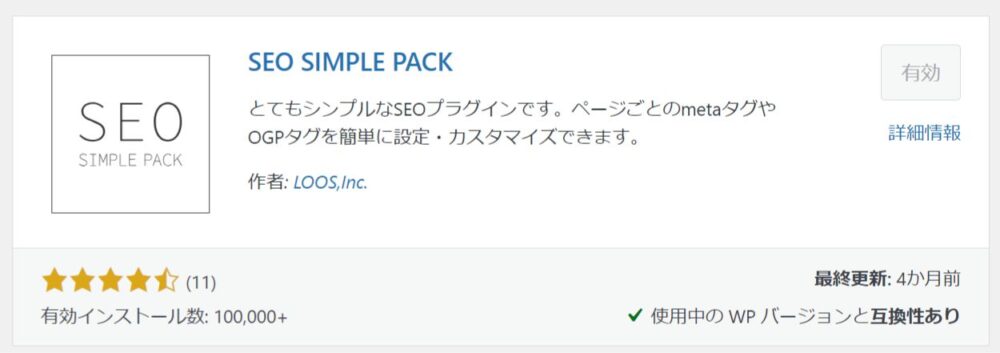
ブログ記事を検索でより上位表示させるためには、SEO対策が不可欠です。
SEO SIMPLE PACK は、SWELL公式サイトでも推奨の必須SEO対策プラグインです。
SWELL開発者・了さんが手がけた純国産プラグインのため、SWELLとの親和性が非常に高く、安心して使えます。
- SEOに必須の基本的なメタタグが出力される
- 投稿/固定ページ毎に個別にメタタグ情報をカスタマイズ可能
- SNSに必要なOGP情報の設定 他
■ 詳しい導入や設定・使い方に関しては下の記事をご覧ください!
開発の方が作成した、SWELLと相性がいいプラグイン2つ!
- <② Useful Blocks【ブロックエディタ拡張】>
- <③ Pochipp【アフィリエイト関連】>
こちらの2つも、開発者の了さんのプラグインから2つ紹介します。
この2つは、優先順位的には ” 低 ” とさせていただいてます。必要に応じて導入したいプラグインです。
② Useful Blocks【ブロックエディタ拡張】
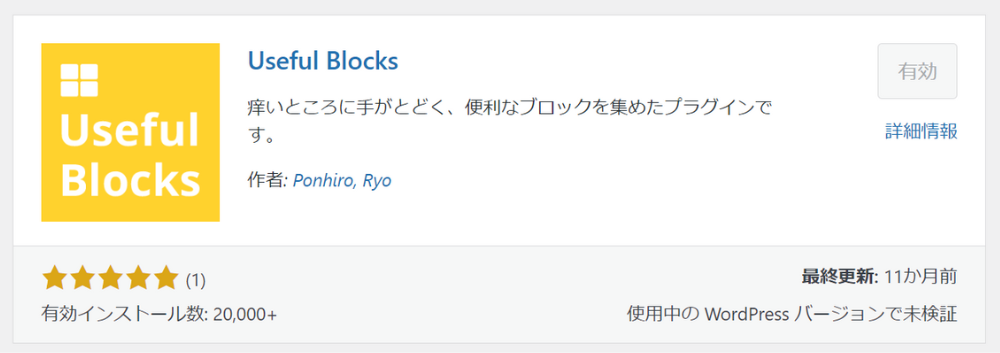
ブログ記事も慣れてくると、記事内の表現も次第にバリエーションが欲しくなります。
Useful Blocks は、記事作成時に役に立つ便利なブロックスタイルがテンプレートで準備されていて、素早く簡単におしゃれなブロックスタイルを作成可能なプラグインです。
- 記事作成に役立つ複数のブロックスタイルを利用可能
- 上記例の比較ボックス/CVボックス他、アイコンボックス/棒グラフ/評価グラフ
- 有料版(PRO)は更に細かいカスタマイズ可能
こんなブロックスタイルが準備されてます!
【CVボックス】
【比較ボックス】
③ Pochipp【アフィリエイト関連】
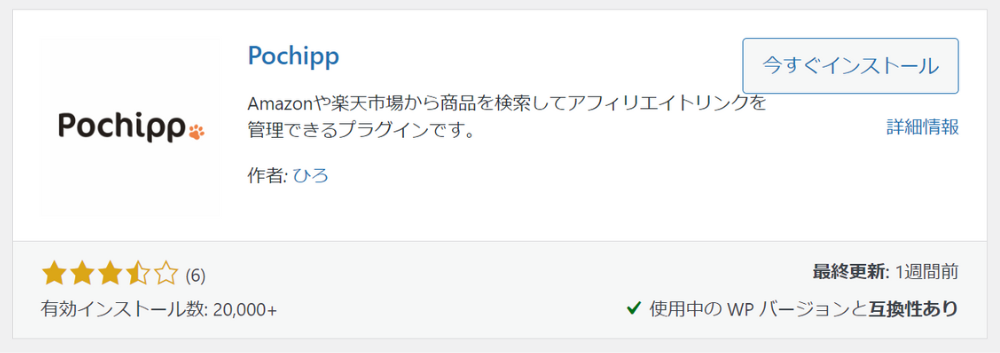
アフィリエイトで収益化できる様になると、商品リンク情報などを上手く管理する必要がでてきます。
Pochipp は、アフィリエイトに便利なアフィリエイトリンクを管理するプラグインです。
- Amazonや楽天市場から商品を検索してアフィリエイトリンクを管理
- 商品リンクを2クリックで作成
おすすめの選択プラグインはこの5つ!
- <④ XML Sitemap & Google News【サイトマップ関連】>
- <⑤ WP-Optimize【リビジョン削除】>
- <⑥ Wordfence Security【セキュリティ関連】>
- <⑦ UpdraftPlus【バックアップ関連】>
- <⑧ Contact Form by WPForms【お問い合わせフォーム】>
ここでは、おすすめの選択プラグインを5つ紹介します。
初心者の方は、まずは5つとも導入をおすすめします。使ってみて、後々お好みに応じてアレンジしてください!
④ XML Sitemap & Google News【サイトマップ関連】
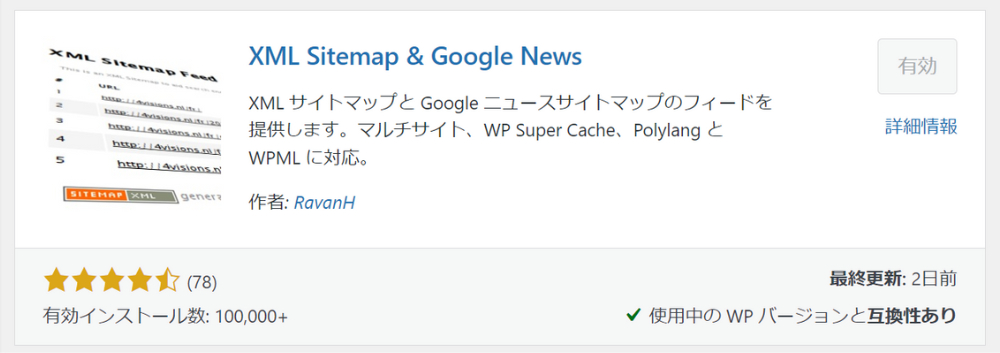
検索で上位表示するためには、検索エンジンに「サイト(ブログ)の内容」を分かりやすく知らせる必要があります。
XML Sitemap & Google News は、検索エンジン向けのサイトマップを作成するプラグインです。機能的にはWordPress自体にもバージョン5.5から搭載されましたが、マップ情報が簡易的なため、こちらのプラグインの使用をおすすめします。
- XMLサイトマップの作成
- 検索エンジンにサイト(ブログ)内容を分りやすく知らせる
⑤ WP-Optimize【リビジョン削除】
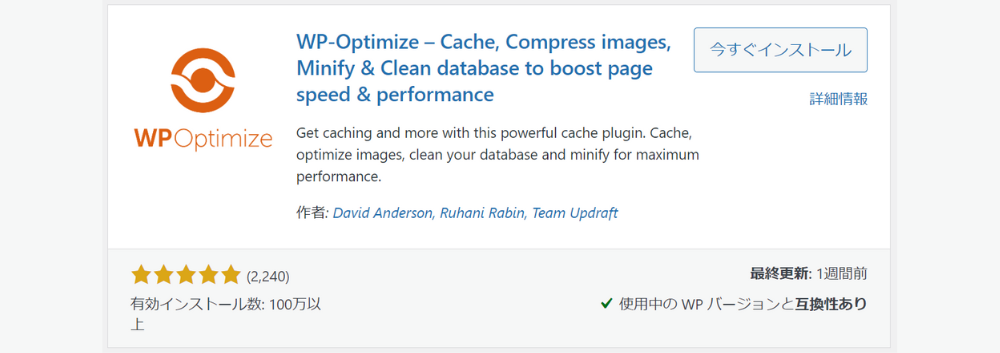
WordPressは記事の編集履歴が蓄積され、放置すると重くなります。
WP-Optimize は、サイトやブログのデータを整理して高速化してくれるプラグインです。放っておくと膨大な不要データとなるリビジョン(記事などの変更履歴データ)などを削除し、データベースを最適化してくれます。
SWELL公式サイトでは ” WP Revisions Control ” が推奨ですが、2年前から更新されておらず、現在のWordPress6.2にも対応されていません。よって、WP-Optimize を代用プラグインでおすすめしております。
- サイトのキャッシュ
- 不要データの削除(データベースの最適化)
- 画像の圧縮
- HTML、CSS、および JavaSCRIPT の縮小
■ 詳しい導入や設定・使い方に関しては下の記事をご覧ください!
⑥ Wordfence Security【セキュリティ関連】
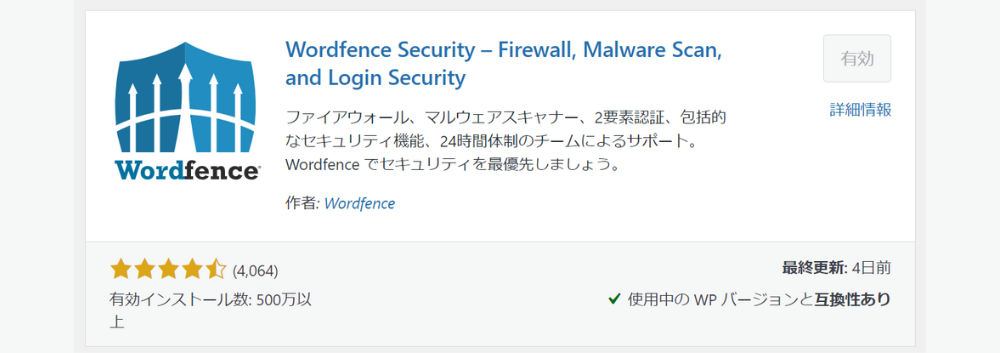
ブログ運営においてセキュリティ対策は不可欠で、多くのセキュリティ対策プラグインが存在します。
Wordfence Security は、外部からの不正アクセス等からサイトを防御してくれる包括的なセキュリティ機能を持ったプラグインです。
- ファイアウォール(外部からの不正アクセス等からの防御)
- マルウェアスキャン(マルウェアや不正なコード改変チェック)
- ログインセキュリティの強化
⑦ UpdraftPlus【バックアップ関連】
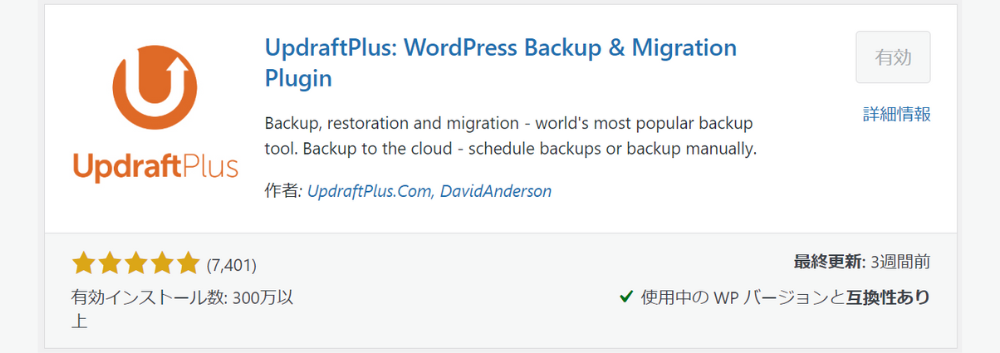
突然のトラブルでブログのデータが消えてしまったりした場合、復元するためには日頃のバックアップは重要な手段です。
UpdraftPlus は、WordPressサイトやブログのデータのバックアップと復元が可能なプラグインです。
- WordPressサイト/ブログのデータのバックアップ
- データの復元
⑧ Contact Form by WPForms【お問い合わせフォーム】

ブログへのお問い合わせページを作成する際に、専用のプラグインがあると簡単にお好みのフォームで作成が可能です。
Contact Form by WPForms は、お問い合わせフォームを作成するプラグインです。” Contact Form7 ” が一般的にメジャーですが、設定方法が初心者向きで簡単に設定できます。
- お問い合わせフォーム作成
- 直感操作での簡単設定
■ 詳しい導入や設定・使い方に関しては下の記事をご覧ください!
個人的におすすめプラグイン2つ!
- <⑨ Broken Link Checker【リンク切れチェック】>
- <⑩ Yoast Duplicate Post【記事の複製】>
こちらでは、私が使っていて個人的に便利でおすすめしたいプラグインを2つ紹介しています。
⑨ Broken Link Checker【リンク切れチェック】
ブログで案内しているリンク先が表示できないだけで、メンテされていないブログだと思われます。
Broken Link Checker は、WordPressサイトやブログ内のリンク切れをチェックするプラグインです。リンク切れは、SEO評価的にもユーザビリティにも大きくマイナスとなります。
- WordPressサイト内のリンク切れチェック
- リンクエラーの通知
⑩ Yoast Duplicate Post【記事の複製】
ブログ運営での記事修正(リライト)は、意外と面倒な作業が多かったりします。
Yoast Duplicate Post は、簡単にWordPressの投稿や固定ページなどを複製出来るようにするプラグインです。また、複製した記事で編集(リライト)した記事を元の記事に上書き公開なども出来ます。こちらも個人的には超おすすめです。
- 投稿と固定ページの複製
- 投稿と固定ページの書き換え&再公開
条件付きで導入検討のプラグイン
- EWWW Image Optimizer【画像圧縮プラグイン】
- Akismet Anti-Spam【スパム対策プラグイン】
こちらでは、便利だけどたまに不具合が起こる可能性も有り?とか、ブログの方向性で導入の検討が必要なプラグインを紹介しています。
EWWW Image Optimizer【画像圧縮プラグイン】
SWELL公式サイトで、「画像がアップロードできなくなる」不具合ありの情報があります。本ブログでは不具合も無く使用できています。他のプラグインより優れているとの判断で使用しています。導入はご自身の環境で問題がないことを確認したうえで検討してください。
EWWW Image Optimizer は、WordPress内の画像を過去のアップロード画像含め一括で圧縮可能なプラグインです。また、WebP(ウェッピー)への変換も可能。*2010年にGoogleが開発した次世代画像フォーマット
- 画像ファイルの圧縮
- WebP(ウェッピー)形式への変換
Akismet Anti-Spam【スパム対策プラグイン】
- コメントを使用しない場合は、導入の必要ありません。
- 商用利用の場合(アフィリエイト/アドセンスなど)は、有料!
■ Akismet Anti-Spam は、スパムコメントを自動削除するプラグインです。商用利用の場合は有料となります。
- 自動的に全てのコメントをチェックしスパムをフィルター
非推奨のプラグイン
下の一覧表のプラグインは、SWELL使用の場合は必要ありません(※導入してはいけません!)。よってリンクは貼っておりません。
| プラグイン名 | ジャンル (機能) | 非推奨理由 |
|---|---|---|
| ① Autoptimize | 高速化系プラグイン ソースコード圧縮 | 不具合発生可能性が高い |
| ② Async JavasScript | 高速化系プラグイン 表示高速化 | 不具合発生可能性が高い |
| ③ Table of Contents Plus | 目次生成プラグイン 目次生成 | SWELLに機能の実装あり |
| ④ RTOC | 目次生成プラグイン 目次生成 | SWELLに機能の実装あり |
| ⑤ Flying Scripts | Lazy Load系プラグイン 遅延読込 | SWELLに機能の実装あり |
| ⑥ Speech bubble | 装飾レイアウト機能系プラグイン ふきだし作成 | SWELLに機能の実装あり |
| ⑦ WP Social Bookmarking Light | 装飾レイアウト機能系プラグイン SNSボタン作成 | SWELLに機能の実装あり |
| ⑧ WordPress Popular Posts | 装飾レイアウト機能系プラグイン 人気記事ランキング | SWELLに機能の実装あり |
| ⑨ Classic Editor | エディタ系プラグイン クラシックエディタ | ブロックエディタ特化 のSWELLでは不要 |
| ⑩ AddQuicktag | エディタ系プラグイン クラシックエディタ | クラシックエディタ向け 不要 |
| ⑪ TinyMCE Advanced | エディタ系プラグイン クラシックエディタ向け | クラシックエディタ向け 不要 |
| ⑫ Gutenberg | エディタ系プラグイン ブロックエディタ開発向け | 開発者向け機能テスト のプラグイン 不要 |
| ⑬ WP Super Cache | キャッシュ削除系プラグイン キャッシュ削除 | SWELLに機能の実装あり |
| ⑭ W3 Total Cache | キャッシュ削除系プラグイン キャッシュ削除 | SWELLに機能の実装あり |
| ⑮ Jetpack | 多機能系プラグイン アクセス解析・高速化 | 多機能なため、重複や容量も大 非推奨 |
プラグイン導入・削除手順
- プラグインの導入手順
- プラグインの削除手順
ここでは、プラグインの導入・削除の手順を図解でわかりやすく解説しています。
プラグインの導入手順
プラグインの導入(インストール)の手順を解説します。プラグインの詳細の設定はそれぞれ個別に設定が必要です。
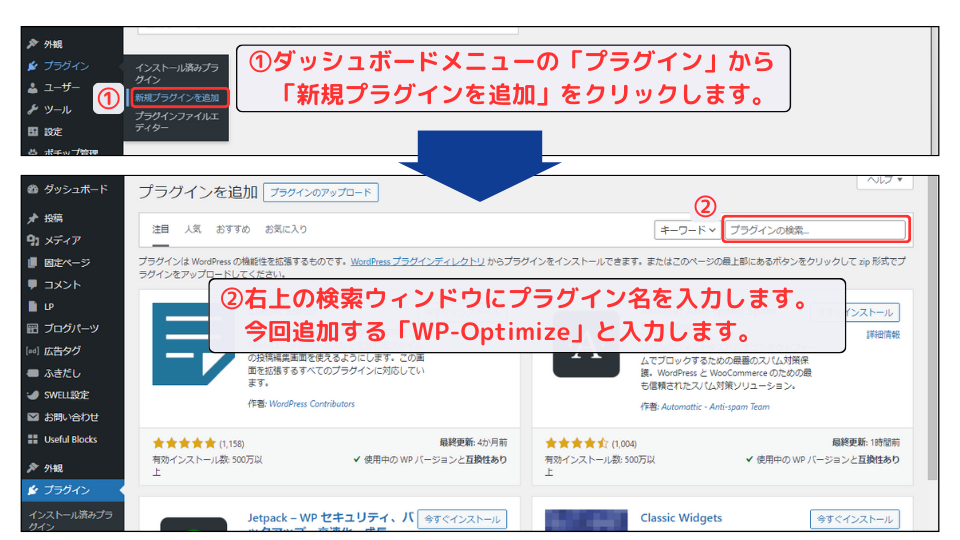
今回「WP-Optimize」の導入を例に導入手順を解説します。
①WordPressのダッシュボードメニューの「プラグイン」から「新規プラグインを追加」をクリックします。
②右上の検索ウインドウにプラグイン名を入力します。今回追加する「WP-Optimize」と入力します。
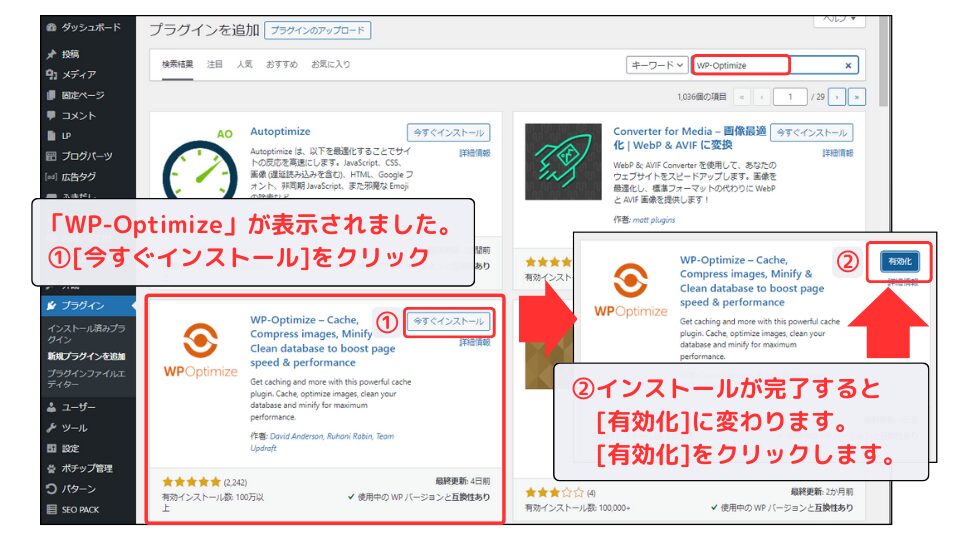
「WP-Optimize」が表示されました。①[今すぐインストール]をクリックします。②インストールが完了すると[有効化]に変わります。そのまま[有効化]をクリックします。
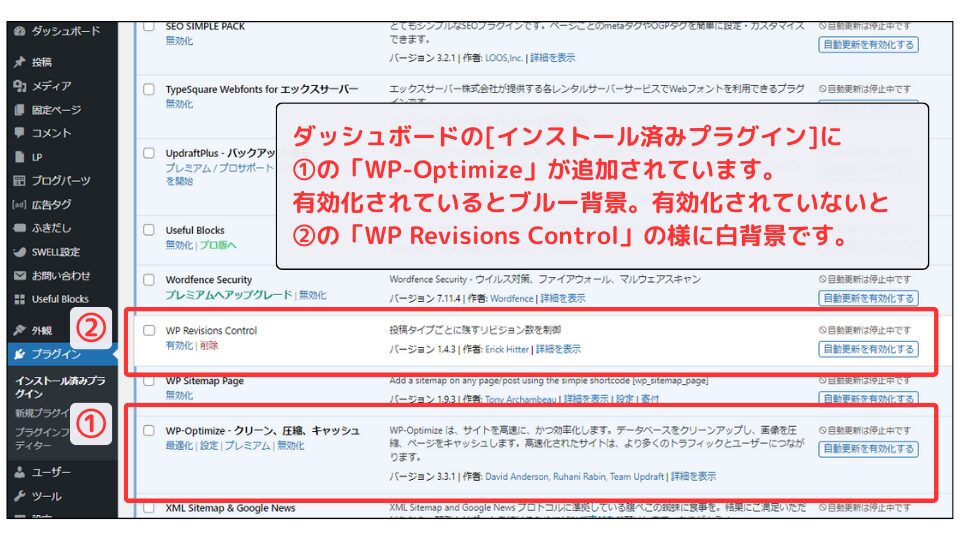
ダッシュボードの[インストール済みプラグイン]に①の「WP-Optimize」が追加されています。有効化されているとブルー背景。
有効化されていないと②の「WP Revisions Control」の様に白背景です。
プラグインの削除手順
つぎに不要なプラグインを削除する手順を解説します。
セキュリティリスク管理面から見ても不要なプラグインは削除しておくべきです。
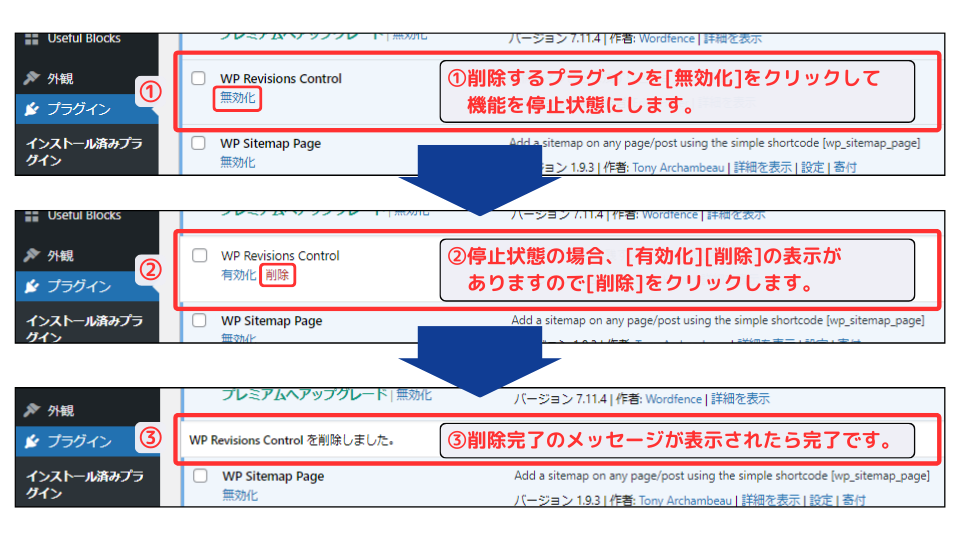
先程の、例題の続きで「WP Revisions Control」の削除手順を解説します。
◆ダッシュボードメニューのブラグインより削除するプラグインを探します。
①削除するプラグインを[無効化]をクリックして機能を停止状態にします。
②停止状態の場合、[有効化][削除]の表示がありますので[削除]をクリックします。
③削除完了のメッセージが表示されたら完了です。
【ダッシュボード画面】
SWELLの推奨プラグイン・不要プラグインはこれ!【2026年3月最新おすすめ10】まとめと導入時の注意点
以上、SWELLの推奨プラグインと不要プラグインの解説とプラグインの導入/削除の手順を解説しました。
まとめと注意点として、
- プラグインの使用は自己責任であることを理解する
- プラグインの導入は必要最小限にした方が良い!
- プラグイン導入・削除手順を理解する
を理解したうえでプラグインを導入しましょう。
\まだSWELLの導入がまだの方は、是非この機会にSWELLで快適なブログ運営を実現させましょう!/

